Chrome 擴充功能 · 可免費試用 · 2026 年 11 月 4 日更新
讓外語影片直接說中文的影片即時翻譯外掛
不只 YouTube,瀏覽器裡幾乎所有網站的影片都能翻譯配音:Udemy、Coursera、X、Bilibili、Gumroad,以及其他你允許的網站。EarDub 是一款影片即時翻譯配音外掛,支援 Chrome、Edge 和 Firefox:你看影片時,它讀取字幕,用智慧 AI 一句一句翻成中文,再用 AI 語音跟著畫面念出來。YouTube、線上課程、國外演講,在原本的網頁上按一下就能用中文聽,不用上傳,也不用下載。
也可在 Microsoft Edge 和 Firefox 安裝
影片即時翻譯不只翻字幕,直接翻譯聲音
大部分的影片翻譯外掛翻的是字幕:影片還是英文,你在畫面下方讀中文。遇到程式碼、軟體操作、圖表這種要盯著畫面的內容,邊讀字幕邊看畫面很快就累了。
我們的影片翻譯外掛翻的是聲音:耳朵聽中文講解,眼睛專心看畫面,原音可以調小留在背景。
如何看影片即時翻譯?三種做法比一比
① 瀏覽器或網站內建的字幕翻譯
Chrome 的「即時字幕」和 YouTube 的「自動翻譯」都免費,但只有字幕,整支影片都要用讀的。
② 雙語字幕外掛
沉浸式翻譯這類外掛能顯示中英雙語字幕,學英文好用,但終究是在讀,不是在聽。
③ AI 中文配音(EarDub)
把零碎的字幕組成完整句子,翻成中文,再跟著影片的節奏念出來。
如果要把自己的影片翻譯後上傳,該用能匯出翻譯版的影片翻譯軟體。EarDub 是給看影片的人用的。
影片即時翻譯外掛怎麼用?
第一次設定好,之後每支影片按一下就能聽中文。
- 1
在 Chrome 加入 EarDub,選擇中文
從 Chrome 線上應用程式商店免費安裝,登入後把收聽語言選為「台灣普通話」。
- 2
打開影片,開始配音
在 YouTube、Udemy、Coursera 上按播放器裡的 EarDub 按鈕;在其他網站上點工具列的 EarDub 圖示,再按配音按鈕。
- 3
用中文聽影片
中文語音跟著影片一句一句播放。想聽原音,再按一次按鈕。
哪些網站的影片可以即時翻譯?
其他影片網站
X、Bilibili、Gumroad、TED 等網站,點 EarDub 圖示就能開始配音,每個網站只要允許一次。外掛只會在你選擇的網頁上執行。
目前還不支援:
- 直播。
- 部分嵌入網頁的播放器。嵌入的 YouTube 影片可以一鍵到 YouTube 上開啟。
- iPhone、iPad 和 Safari(截至 2026 年 11 月)。Android 手機可以用 Firefox 或 Microsoft Edge 瀏覽器,Vivaldi 也可以。
| 網站 | 有字幕的影片 | 沒有字幕的影片 |
|---|---|---|
| YouTube | 所有方案 | 付費方案 |
| X | 所有方案 | 付費方案 |
| Bilibili | 所有方案 | 付費方案 |
| Gumroad | 所有方案 | 付費方案 |
| Udemy | 所有方案 | 付費方案 |
| Coursera | 所有方案 | 不支援 |
| 其他網站(「为这个视频配音」) | 所有方案 | 付費方案 |
在 Bilibili 上請先登入,EarDub 才能讀取影片的字幕(上傳者的字幕或 Bilibili 的 AI 字幕)。 適用於電腦版 Chrome、Edge 和 Firefox,以及 Android 版 Firefox、Edge 和 Vivaldi。不支援直播和部分內嵌播放器。
和其他影片翻譯外掛有什麼不同
跟畫面同步
講者說到哪裡,中文就念到哪裡。暫停、倒轉或往後跳,配音都會跟上。
通順的台灣中文
先把字幕組成完整句子再按中文語序翻譯,用的是影片、軟體、網路這些台灣說法。
可選的中文 AI 語音
雲哲這類男聲,曉雨、曉臻等女聲,邊聽邊換都可以。
保留原音,也能開雙語字幕
原音另外調音量;要確認人名、數字或專有名詞時,打開中英雙語字幕。
哪裡可以免費翻譯影片?
只看字幕的話,YouTube 的自動翻譯字幕是免費的。想用聽的,EarDub 每個帳號每天有 30 分鐘免費配音,每天最多 3 支、每支最長 60 分鐘,不用綁信用卡。
只計算實際配音的時間。 暫停或重看已配好音的段落,不會再扣時間。看得多的話,基礎版每月 9.99 美元(或每年 83 美元),每月 60 小時,也能翻譯沒有字幕的影片;專業版每月 19.99 美元(或每年 155 美元),不限時數。 查看方案
影片即時翻譯常見問題
YouTube影片怎麼翻譯中文?
只想看字幕,打開字幕後到設定選「自動翻譯 → 中文(繁體)」。想直接聽中文,就安裝 EarDub,按播放器裡的 EarDub 按鈕,影片會邊播邊用中文配音。
如何在 iPhone 上顯示影片的即時翻譯?
截至 2026 年 11 月,EarDub 暫不支援 iPhone、iPad,可以先用 YouTube 的自動翻譯字幕。Android 手機可以在 Firefox 或 Microsoft Edge 瀏覽器安裝 EarDub 官方版,為 YouTube 影片配音;第三方的 Vivaldi 瀏覽器也可以。
哪裡可以即時翻譯日文影片?
有字幕的日文影片,所有方案都能用 EarDub 即時翻成中文配音;沒有字幕的影片需要付費方案。韓文、泰文等影片也一樣。
影片翻譯外掛也能顯示中文字幕嗎?
可以。配音之外也能打開中英雙語字幕;只想看字幕,把配音音量調低就好。
沒有字幕的影片可以即時翻譯嗎?
可以,付費方案支援:EarDub 會辨識影片裡的語音再翻成中文,YouTube、X、Bilibili、Udemy 等大多數網站都能用。直播除外;手機上影片仍需要有字幕。
可以翻譯成哪些語言?
台灣普通話、粵語、簡體中文普通話、英文、日文、韓文等 75 種語言。原本的影片什麼語言都可以。
EarDub 安全嗎?
EarDub 只會在你選擇配音的網頁上執行。它會把影片字幕送到伺服器翻譯並合成語音;沒有字幕的影片,會把音訊切成小段送到伺服器做語音辨識,音訊不會儲存。EarDub 不會查看你造訪的其他網頁,只會收到你配音的影片標題和網址,以及它自己按鈕的使用事件,用來運作和改善服務。EarDub 不販售資料。
任何網站的影片都能即時翻譯嗎?
大多數網站都可以。在網站上允許 EarDub 一次,打開影片,按 EarDub 按鈕就好。有字幕的影片所有方案都能用;基礎版和專業版還能為沒有字幕的影片配音,只要 EarDub 讀得到影片的聲音(Coursera 需要有字幕)。直播目前不支援。
更多使用方式和問題排除,請看說明頁面。
誰需要影片即時翻譯?常見的使用情境
一個外掛,就能處理你在 YouTube、線上課程平台和其他網站上看的影片,沒字幕的影片也可以(基礎版和專業版)。
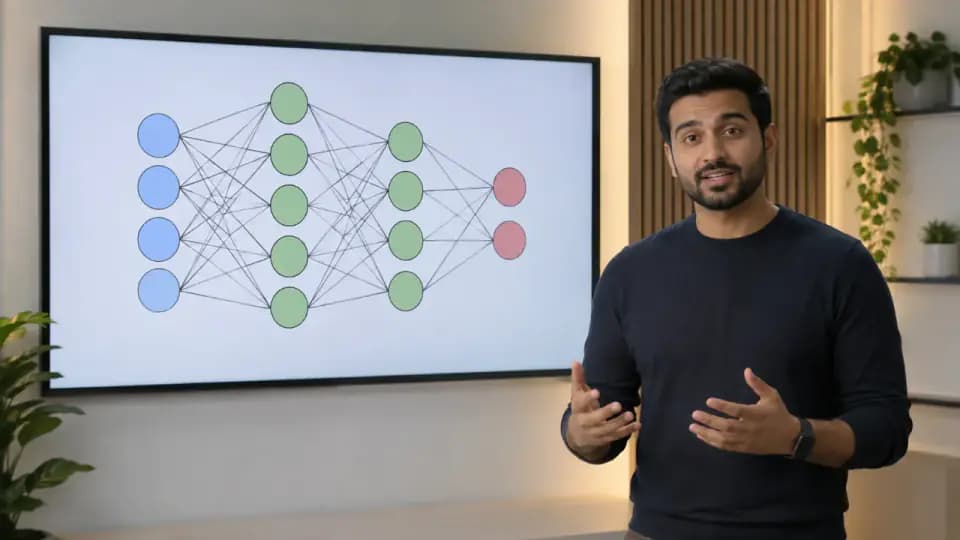
接下來,我們先把資料整理乾淨,再開始分析。
Udemy、Coursera 的英文課程
Udemy 和 Coursera 的課程也能像 YouTube 一樣配音。第一次允許該網站之後,每個單元都能用中文聽。

我想先從一個很簡單的問題開始。
其他網站上的演講和線上研討會
在 TED 這類有演講影片的網頁上,從 EarDub 圖示開始配音,就能用中文聽。

好,那我們實際來組裝看看。
日文影片也能即時翻譯
YouTube 上的日文、英文或其他語言的影片,從教學、開箱到紀錄片,有字幕的都能用中文聽,沒字幕的用基礎版或專業版也可以。
影片即時翻譯:EarDub 目前還做不到的事
- 免費方案只能配有字幕的影片(自動產生的字幕也可以);付費方案也能配沒有字幕的影片。
- 影片裡所有人都用同一個聲音。字幕不會標示是誰在說話,所以多人對話都會由你選的語音來唸。
- 直播和部分內嵌播放器暫時無法配音。
- 在手機上,EarDub 可以在 Android 版 Firefox、Microsoft Edge 或 Vivaldi 瀏覽器中使用;截至 2026 年 11 月,暫不支援 iPhone、iPad 和 YouTube 應用程式。
免費試用影片即時翻譯,下一支外語影片直接聽中文
免費安裝這款影片翻譯外掛,每天可以配音 30 分鐘,不用綁信用卡,隨時都能移除。
也可在 Microsoft Edge 和 Firefox 安裝
2026 年 11 月 4 日更新。EarDub 是獨立產品,與 YouTube、Udemy、Coursera、TED 沒有合作關係。
最後更新: · 更新內容